業務システム管理
業務システム管理画面では SDF API を呼び出す業務システム (API Key) をスロット単位で登録・管理します。
ライセンスに割り当てられた業務システム数(クォーター)範囲内で登録でき、登録時にAPI KEYが発行されます。
1. リスト画面
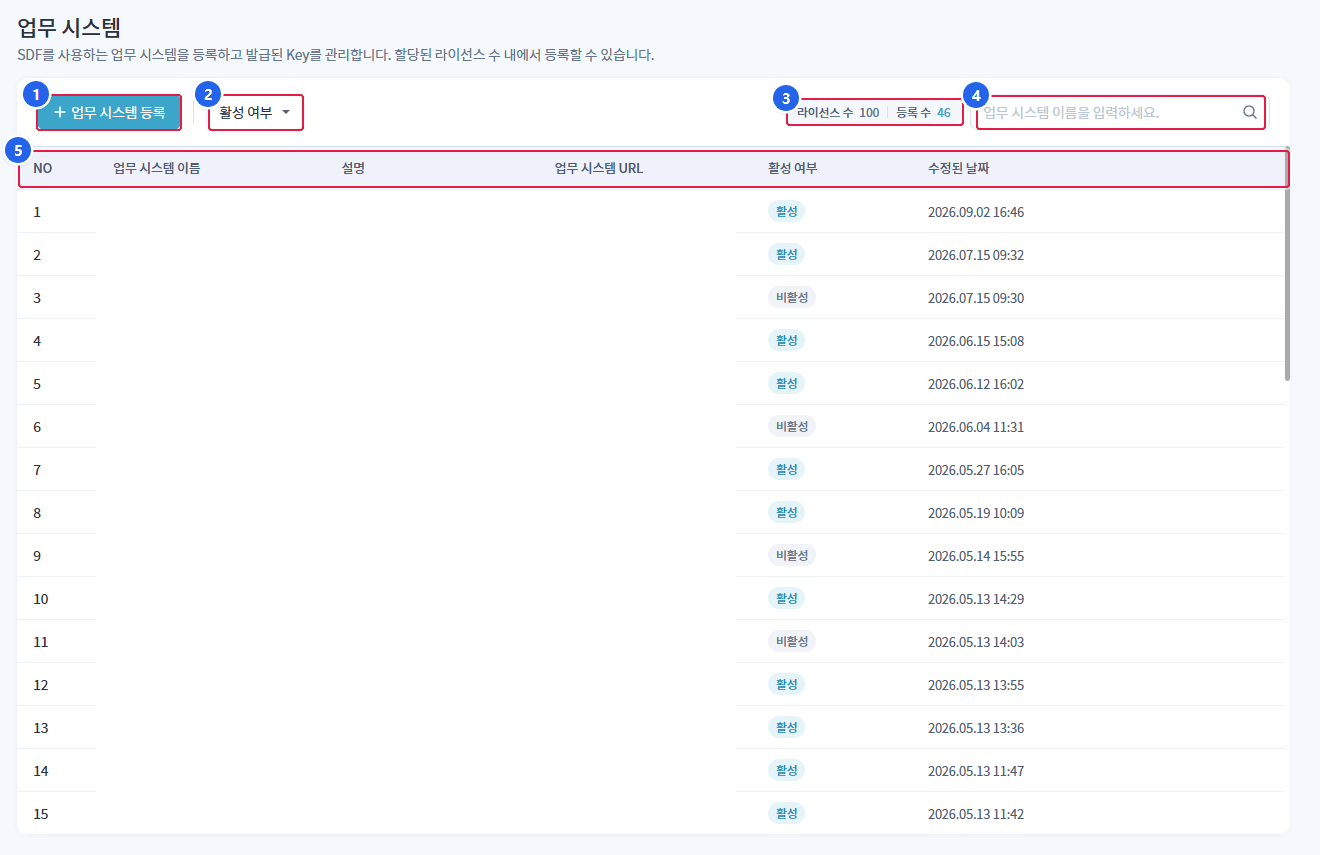
1. 業務システム登録
- 新規業務システム登録パネルを開きます。
2. アクティブ状態フィルター
- 全体 / アクティブ / 非アクティブでリストをフィルタリングします。
3. ライセンス数 / 登録数
- クォーター対比現在の登録状況を表示します。
4. 検索
- 業務システム名で検索します。
5. リスト
- 登録された業務システムがテーブルで表示されます。行をクリックすると右側の詳細パネルが開きます。
1.1 目次テーブルの構成
| コラム | 説明 |
|---|---|
| NO | 順番 |
| 業務システム名 | 業務システムの名前 |
| 説明 | 業務システムに関する説明 |
| 業務システム URL | 連携対象システムのURL |
| アクティブ状態 | アクティブ / 非アクティブ (チップで表示) |
| 修正された日付 | 最終更新日時 |
1.2 リスト画面機能
| 機能 | 説明 |
|---|---|
| 業務システム登録 | 新規業務システム登録パネルを開く |
| アクティブフィルター | 全体 / 活性 / 非活性 フィルター |
| 検索 | 業務システム名で検索 |
| ライセンス数 / 登録数 | 右側のバッジでクォーター対比の登録状況を表示 |
| 削除 | 行から個別削除 |
| 詳細を見る | 行をクリックすると右側の詳細パネルが開きます |
次の場合업무 시스템 등록ボタンが無効になります。
- 登録権限がない場合
- ライセンス KEY が登録されていないか、期限切れの場合
- 登録数がライセンス数(クォーター)に達した場合
2. 業務システム登録
업무 시스템 등록ボタンをクリックすると、右側に登録パネルが開きます。
| 入力項目 | 説明 | 制約 |
|---|---|---|
| 業務システム名 | 業務システムの名前 | 必須 |
| 説明 | 追加説明 | 選択、最大200文字 |
| 業務システム URL | 連携対象URL | 必須、http(s)形式、重複不可 |
| アクティブ状態 | アクティブ/非アクティブ トグル | デフォルト値を有効にする |
業務システムのURLはユニークでなければならず、既に登録されたURLは重複登録できません。形式が正しくない場合は登録が制限されます。
2.1 API KEY 発行
登録が完了するとAPI KEY 발급案内ウィンドウが表示されます。
発行されたAPI KEYは初回のみ確認でき、以降は再表示されません。安全な場所にコピーして保管する必要があります。API KEYがなければSDF APIを使用できません。
API KEYは外部システムがSDF APIを呼び出す際の認証に使用されます。紛失した場合は再発行が必要ですので、必ず別途保管してください。
3. 詳細表示と修正
一覧から業務システムをクリックすると、右側の詳細パネルが開きます。
| 項目 | 修正可能かどうか |
|---|---|
| 業務システム名 | 読み取り専用 |
| 説明 | 修正可能 |
| 業務システム URL | 読み取り専用 |
| アクティブ状態 | 修正可能 |
| 修正された日付 | 読み取り専用 |
説明·活性の有無を変更した後저장ボタンで反映します。活性の有無を非活性に変更すると、該当業務システムはセキュリティポリシーと連動しません。
4. 業務システムの削除
詳細パネルまたはリスト行で삭제を選択します。確認ウィンドウで削除する業務システム名を入力して削除を確認します。
業務システムを削除すると、発行されたAPI KEYが即座に無効化され、該当システムのAPI呼び出しがブロックされます。削除された業務システムは復元できません。